


В современном деловом мире регулярная подготовка отчетов — обычная практика. Чтобы не тратить время на ручные вычисления, можно эффективно использовать возможности Google Документов. Этот инструмент позволяет автоматизировать многие расчеты, что значительно ускоряет работу.

Что такое формулы в Google Docs: типы и основные элементы
Google Документы — это облачное приложение, которое выделяется возможностью совместной онлайн-работы нескольких пользователей. Оно также надежно защищает данные: даже при внезапном обрыве соединения вся информация сохраняется. Одна из ключевых функций сервиса — выполнение математических расчетов с помощью формул.
Все формулы в Google Таблицах можно условно разделить на два типа: простые и комплексные. Их основное отличие заключается в наборе используемых элементов:
- Константы — это фиксированные значения, чаще всего числа (например, 10, 3.14).
- Операторы — символы арифметических действий: сложение (+), вычитание (-), умножение (*) и деление (/). Символ деления также называют «слеш».
- Ссылки на ячейки — указатели на данные в других ячейках таблицы. Они бывают абсолютными (не меняются при копировании), относительными (меняются) и смешанными.
- Имена диапазонов — присвоенные группам ячеек или отдельным ячейкам понятные названия. Их главный плюс — формулы с такими именами остаются корректными даже при перемещении данных.
Обратите внимание: Работа вахтой или офис?.
В случае с относительными ссылками это не работает. - Функции — это предустановленные команды для выполнения стандартных операций, такие как СУММ (SUM), СРЗНАЧ (AVERAGE), СЧЁТ (COUNT) или IMPORTRANGE для импорта данных.
Простые формулы используют только константы, операторы и ссылки на ячейки в пределах одного листа. Комплексные формулы включают также имена диапазонов и функции, что позволяет выполнять несколько вычислений одновременно.
Как работать с формулами в Google Документах: основные принципы
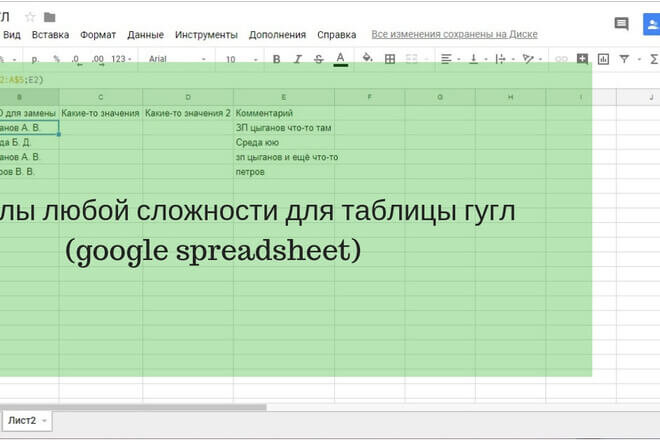
Работа с формулами в Google Таблицах (Spreadsheets) часто начинается с определения именованного диапазона ячеек. Затем нужную формулу можно выбрать в строке формул над таблицей или ввести вручную. Названия всех функций в сервисе фиксированы и заданы на английском языке, например:
- SUM — для суммирования,
- AVERAGE — для вычисления среднего значения,
- MAX — для нахождения максимального числа в диапазоне.
Для самостоятельного создания формулы нужно указать адреса ячеек (например, A1, B2) и с помощью оператора задать необходимое арифметическое действие (например, =A1+B2).
Чтобы вставить математическую формулу непосредственно в текст Google Документа (не таблицы), нужно:
- В верхнем меню выбрать «Вставка» -> «Формула».
- Курсором указать место в тексте, куда она должна быть добавлена.
- Воспользоваться панелью «Символы» для поиска и вставки специальных математических знаков.
- Для создания дополнительных формул использовать опцию «Новая формула».
Пошаговое руководство: добавление, копирование и редактирование формул
Шаг 1: Вставка формулы. Перейдите в меню «Вставка» и выберите пункт «Формула».
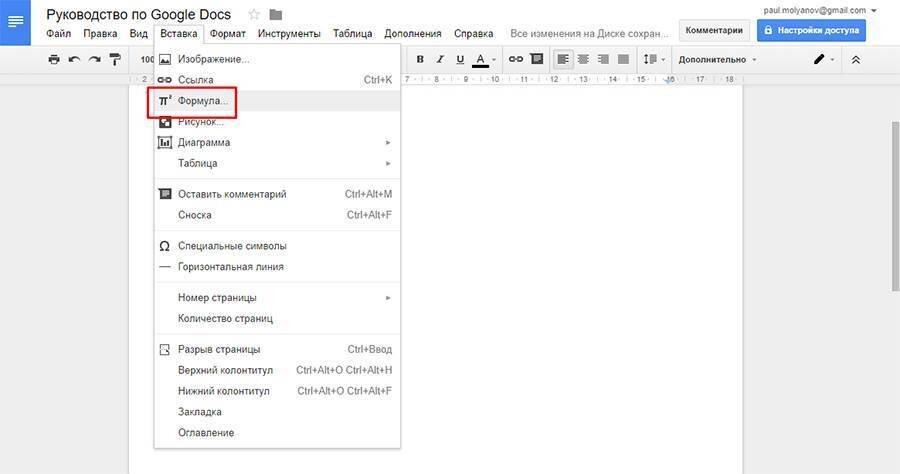
Меню для вставки формулы в документ.
Шаг 2: Создание новой формулы. Нажмите кнопку «Новая формула», чтобы начать её написание.
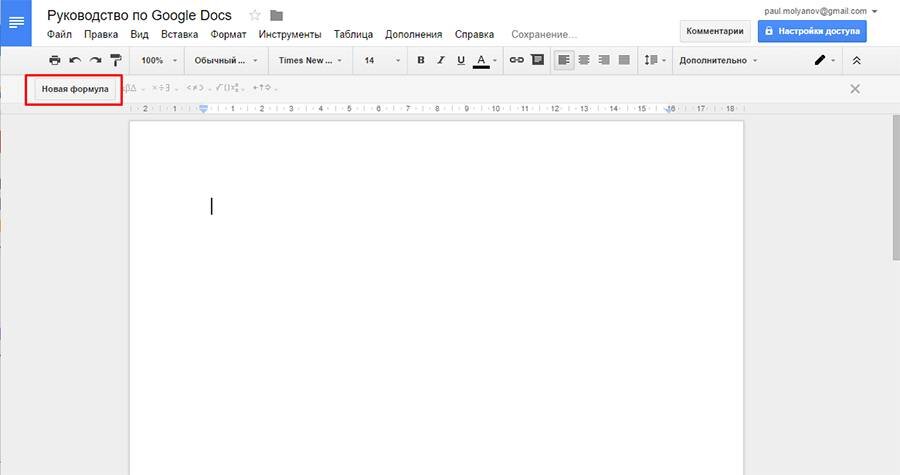
Кнопка для создания новой формулы.
Шаг 3: Выбор символов. Кликните на нужный математический символ в панели инструментов — он сразу появится в поле редактирования.
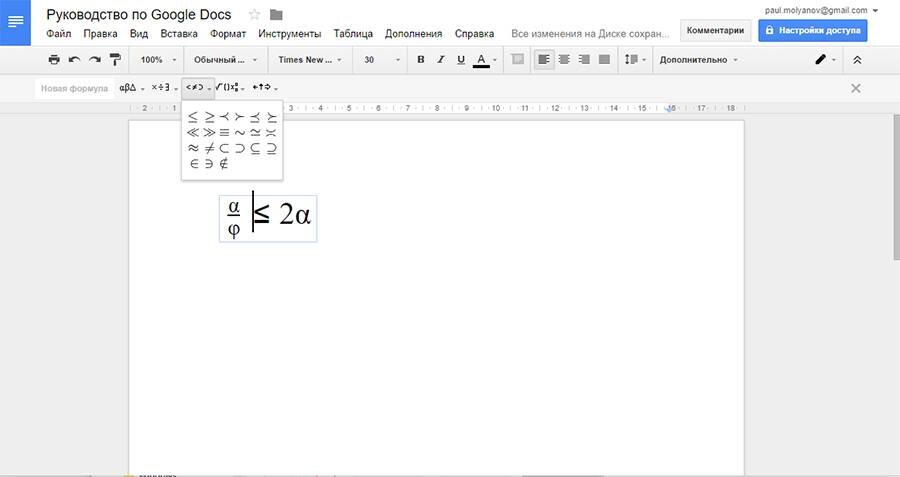
Панель для вставки специальных символов и операторов.
Некоторые символы (например, знак равенства или плюс) вставляются как обычный текст. Другие, такие как квадратный корень или знак интеграла, требуют ввода дополнительных данных в специальные поля. Этот процесс интуитивно понятен.
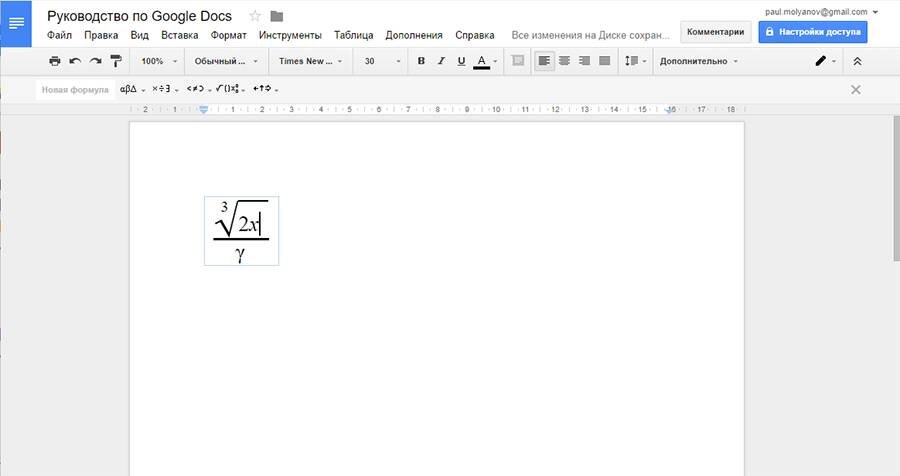
Пример готовой формулы в документе.
Если у вас возникли сложности с освоением Google Docs или требуется помощь в подготовке сложных отчетов с расчетами, вы всегда можете обратиться к специалистам.

____________________________
Остались вопросы? Пишите в Instagram @diplom_tut
Заказать работу можно также тут
А если нужен репетитор, то кликай тут
____________________________
Больше интересных статей здесь: Офис.
Источник статьи: Google Docs: работа с формулами.