


Функция защиты листа в Microsoft Excel — отличный инструмент для предотвращения случайных или нежелательных изменений данных. Однако у каждой медали есть обратная сторона: что делать, если доступ к защищенному листу срочно понадобился, а пароль утерян или забыт? В интернете полно платных программ для снятия такой защиты, но зачем тратить деньги, если можно обойтись своими силами? В этой статье мы рассмотрим простой и бесплатный ручной способ, который поможет вам восстановить доступ к файлу.
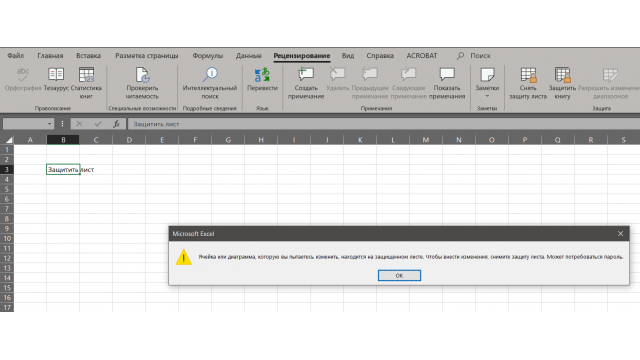
Представьте ситуацию: вы открываете файл Excel и видите, что лист надежно защищен. Любая попытка внести изменения блокируется. Если пароль неизвестен, не стоит отчаиваться. Существует методика, основанная на внутренней структуре современных файлов Excel (формата .xlsx). По сути, такой файл — это архив, содержащий XML-документы с данными и настройками. Именно эту особенность мы и используем.
Шаг 1: Подготовка файла
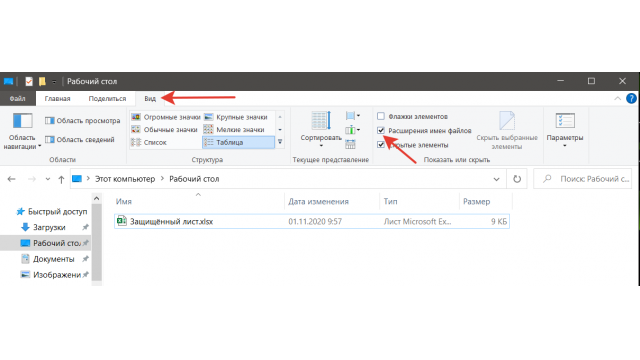
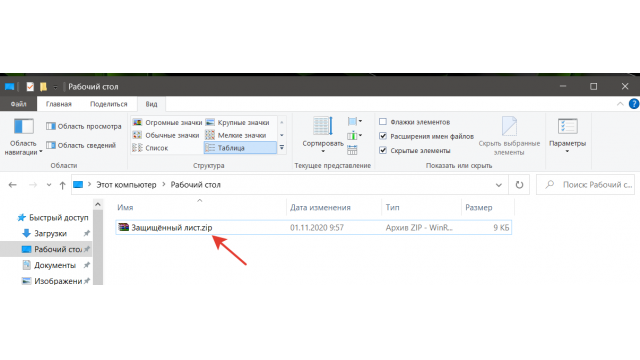
Первым делом нужно сделать видимыми расширения файлов в Windows. Для этого откройте любую папку, перейдите на вкладку «Вид» в верхнем меню и установите флажок «Расширения имен файлов». Теперь вы увидите, что ваш файл Excel имеет расширение .xlsx. Измените это расширение на .zip. Для системы это теперь будет не таблица, а обычный ZIP-архив.
Шаг 2: Исследование архива
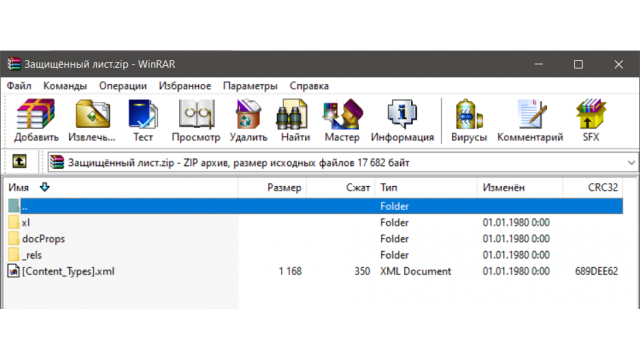
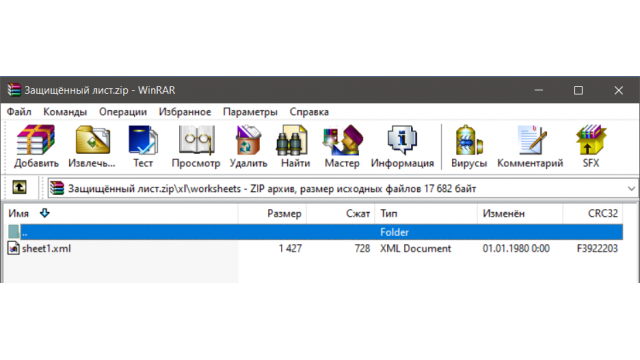
Откройте полученный ZIP-файл с помощью любого архиватора (например, WinRAR или 7-Zip). Внутри вы обнаружите набор папок, который представляет внутреннюю структуру документа Excel.
Шаг 3: Поиск файла с настройками листа
Перейдите в папку xl, а затем в подпапку worksheets. Здесь находятся XML-файлы, отвечающие за каждый лист книги (например, sheet1.xml, sheet2.xml). Вам нужно найти файл, соответствующий защищенному листу.
Шаг 4: Удаление защиты
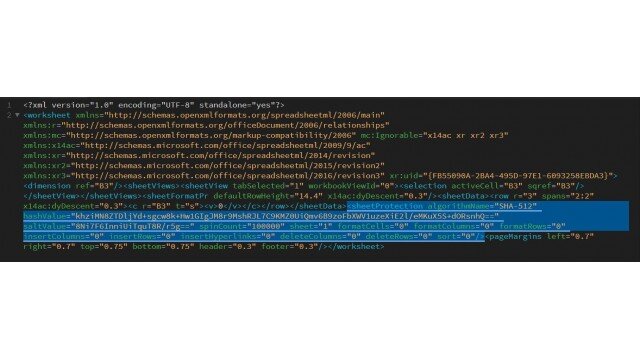
Извлеките этот XML-файл из архива и откройте его с помощью любого текстового редактора, например, стандартного Блокнота. Внутри файла найдите строку, которая начинается с тега <sheetProtection. Этот тег содержит параметры защиты листа.
Удалите всю строку целиком, включая открывающий и закрывающий угловые скобки. После этого сохраните изменения в файле.
Шаг 5: Обратная сборка
Теперь нужно поместить измененный файл обратно в архив. Просто перетащите его в окно архиватора, заменяя исходную версию. Крайне важно: не распаковывайте весь архив полностью и не изменяйте его структуру вручную, иначе файл Excel может стать поврежденным и не откроется.
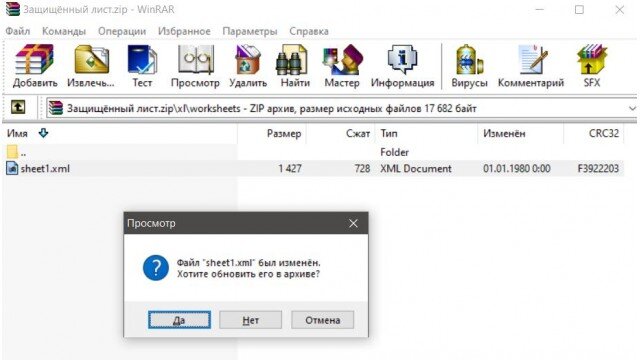
После обновления архива закройте его и снова измените расширение файла с .zip обратно на .xlsx.
Результат
Откройте восстановленный файл в Microsoft Excel. Защита с листа будет полностью снята, и вы сможете свободно редактировать данные. Этот метод работает благодаря тому, что мы напрямую отредактировали конфигурационный файл, удалив из него упоминание о парольной блокировке.